動画編集ソフトのフィモーラは、講座サイトを作る上では、簡単に操作のできる便利な動画編集ソフトです。
Youtuberが主に使用しているAdobe Premiere Proと比較し、機能性は劣るものの、
- 価格が買い切りで安い
- 必要十分な機能は備えている。
- 操作方法が簡単
といった特徴があります。
フィモーラは、
今後、「買い切り」から「年間契約」になる可能性があるため、早めに買い切りタイプを購入することをおすすめします。
買い切りの場合は、無料でバージョンアップが可能です。
Contents
フィモーラは無料版 or 有料版?
フィモーラのダウンロードは、無料版と有料版がありますが、無料版はフィモーラのロゴが入るため、講座サイトとしては使えません。
そのため、動画編集ソフトを使う場合は、有料版を購入しましょう。
(買い切りの場合、一度購入してしまえば、今後のバージョンアップは全て無料です。)
フィモーラを買い切りで購入する方法
フィモーラの買い切り版は、ネットで検索すると出てきますが、おすすめは、キャンペーン価格が続いている個人ブログサイトからがおすすめです。
個人ブログで紹介
こちらだと6980円で永久ライセンスが取得できます。(買い切り)
※こちらの方が安いのでおすすめです。
https://syumikoro.com/filmora9-discount/
https://pc-chain.com/filmora9-price/9591/
Vectorで検索
Vectorの通常価格9800円で買い切り購入もできます。
フィモーラのインストール方法
こちらの動画は、ライセンスの入力方法まであるため参考になるかと思います。
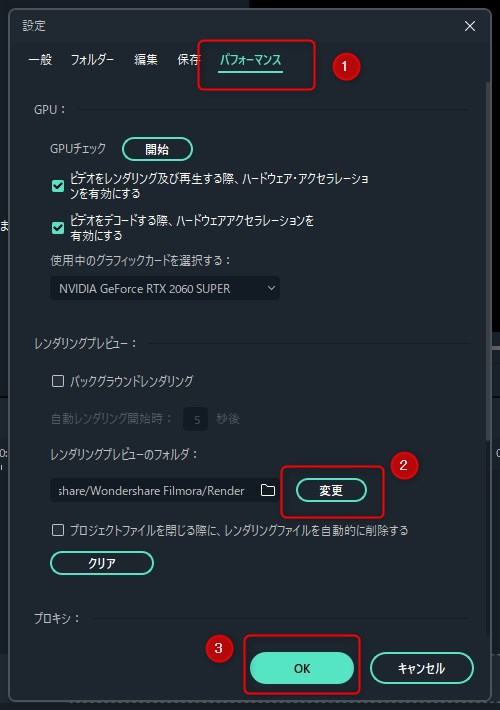
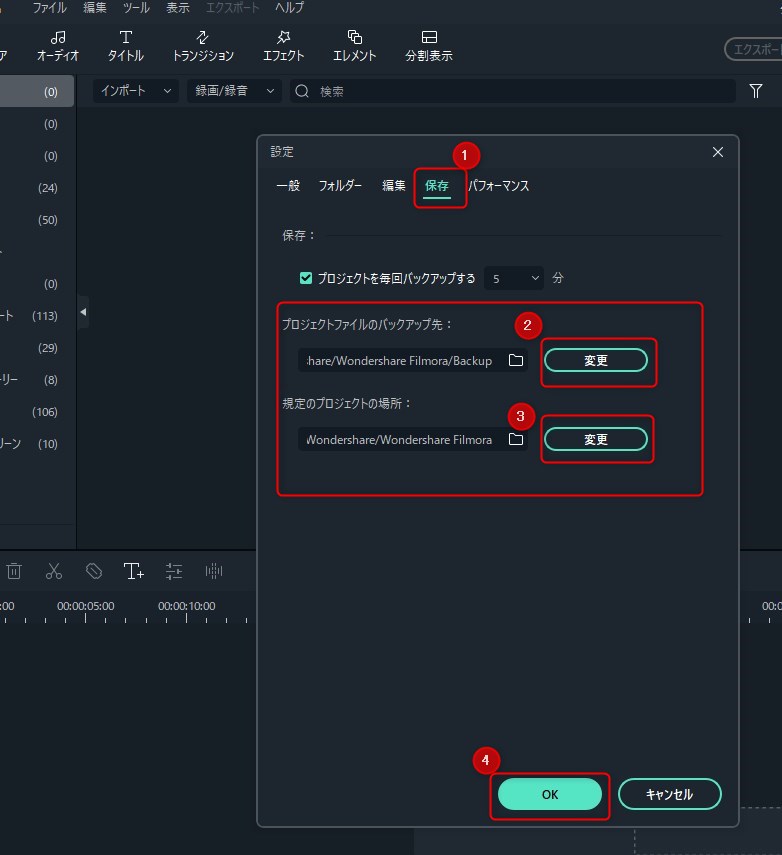
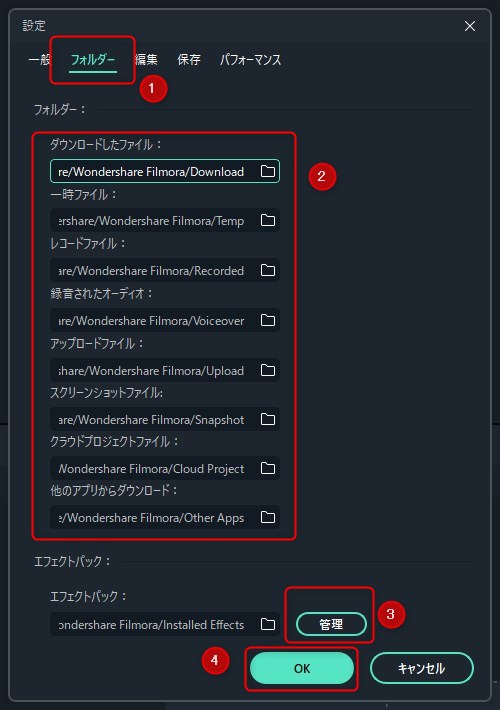
Fimoraのプロジェクトファイル等の保存先変更
Fimoraのファイルの保存先を変更する手順。
OneDriveの容量の大きいフォルダに変更したい場合等は、以下の手順でおこなう。
ファイル>設定を選択し、1→2→3の順におこなう。
1.保存先の変更
2.フォルダの保存先を変更
3.レンダリングレビューの保存先を変更